
設定ガイド
GPUアンダーボルトのやり方【MSI Afterburnerで5ステップ】
公開日:2026-09-12 著者:組立テルノ
実機画面で手順を解説・2026年9月
結論:アンダーボルトは「点を持ち上げて、右側をそろえて、Apply」の3動作。難しいのは設定より確認

選部マヨ子

組立テルノ

選部マヨ子

組立テルノ
この記事は「設定のやり方」専用です。電力制限との違いや、電圧ごとに性能と電力がどう変わったかの実測値は、RTX 5070 Tiの実測記事にまとめてあります。画面はすべて、その測定のときに実際に操作したものです。
アンダーボルトとは? 同じ仕事を、低い電圧でやらせること
GPUは「このクロックで動くには、この電圧が必要」という対応表を持っていて、それを線にしたものがV/Fカーブ(電圧と周波数のカーブ)です。メーカーはどの個体でも動くように、この電圧を安全側に多めに設定しています。
アンダーボルト(低電圧化)は、その余裕を削って「同じクロックを、標準より低い電圧で動かす」設定です。電力は電圧の2乗に比例して効くので、電圧を1割下げると電力は2割近く減ります。クロックは保つので性能はほとんど落ちず、電力と温度だけが下がる。これが人気の理由です。
似た設定に電力制限(Power Limit)がありますが、あちらは「使っていい電力の上限を決めて、超えそうならGPUが自分でクロックを落とす」仕組み。上限をどこまで下げられるかはカードごとに決まっていて、うちの5070 Tiは83%までしか下がりませんでした。電圧の設定にはその下限がないので、本気で絞りたい人はアンダーボルトに進むことになります。

選部マヨ子

組立テルノ
【準備】必要なもの3つ
無料。GeForceならメーカーを問わず使えます。カーブエディタ(Ctrl+F)がこの記事の主役
負荷をかけるもの
3DMark(Steel Nomad)やFF14ベンチ、普段遊ぶゲーム。安定確認は必ず同じ条件で繰り返す
始める前に、定格のまま1回ベンチを回して、スコア・GPU温度・電力をメモしておいてください。この基準がないと、設定後に「効いたのか」も「性能が落ちたのか」も判断できません。
【手順】5ステップ
- 1
対象のGPUを選んで、いったんリセット
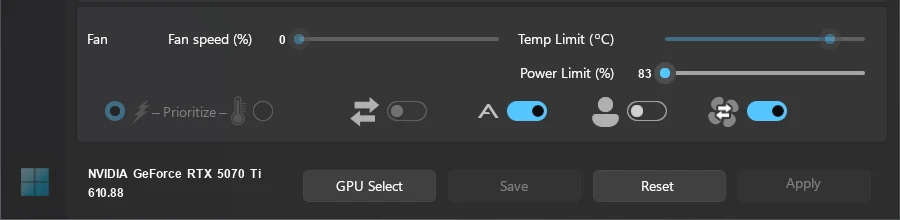
MSI Afterburnerを起動し、画面下の「GPU Select」で設定したいGPUを選びます。2枚挿しの人はここが最初の関門で、違うGPUを選んだまま進めると設定が全部空振りします。次に「Reset」を押して、Power Limitやカーブが初期状態であることを確認してから始めます。
- 2
Ctrl+Fでカーブエディタを開き、標準カーブを見る
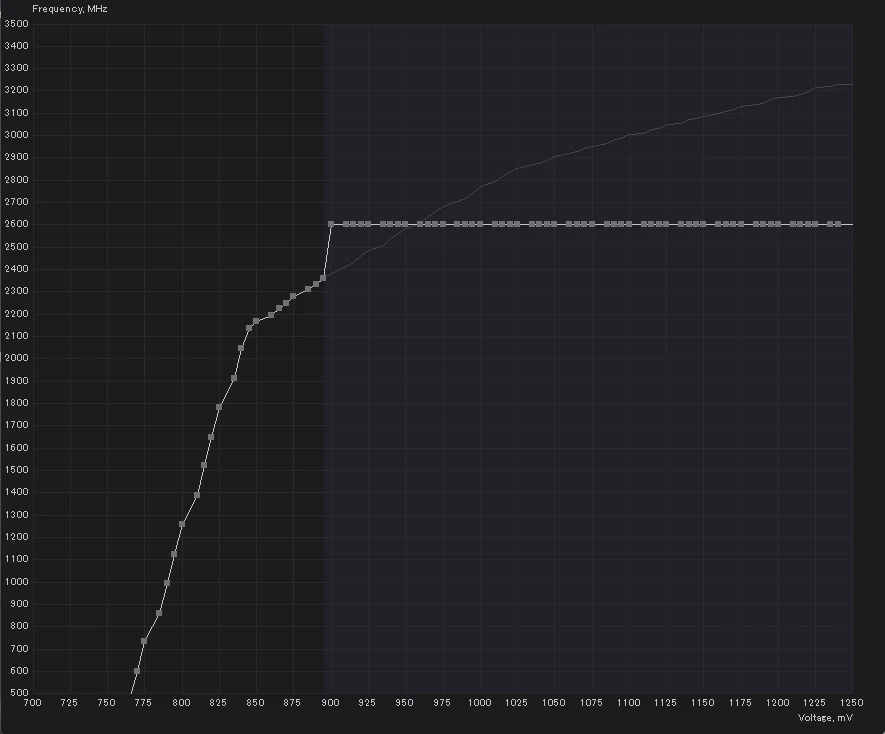
Afterburnerのメイン画面でCtrl+Fを押すと「Voltage/Frequency curve editor」が開きます。横軸が電圧(mV)、縦軸がクロック(MHz)で、右上がりの線が「この電圧ならこのクロックまで出す」というGPUの標準ルールです。まずはこの形を眺めて、自分のカードが定格ブースト時にどのあたり(例: 1000mV前後で2800MHz台)にいるかを把握します。
- 3
目標の電圧の点を、目標クロックまで持ち上げる
たとえば「925mVで2700MHz」を狙うなら、横軸925mVの上にある点をクリックし、縦に2700MHzまでドラッグします。これが「同じクロックを、標準より低い電圧で出させる」というアンダーボルトの本体です。最初は控えめに、標準カーブの点から100〜150MHz上げる程度で十分です。
- 4
右側の点をまとめて選んで、同じ高さにそろえる
持ち上げた点より右側(高い電圧側)の点を、Shiftキーを押しながらドラッグしてまとめて選択します。そのままShift+Enterを2回押すと、選んだ点が持ち上げた点と同じクロックに一直線でそろいます。これで「925mVより上の電圧は使わせない」状態になります。最後にメイン画面の「Apply」を押し、もう一度カーブエディタを開いて右端まで一直線かを確認してください。選択が一部漏れて右上がりの点が残っていると、GPUはその高い方の点を選びに行きます。
- 5
負荷をかけて、実電圧と安定性を確認する
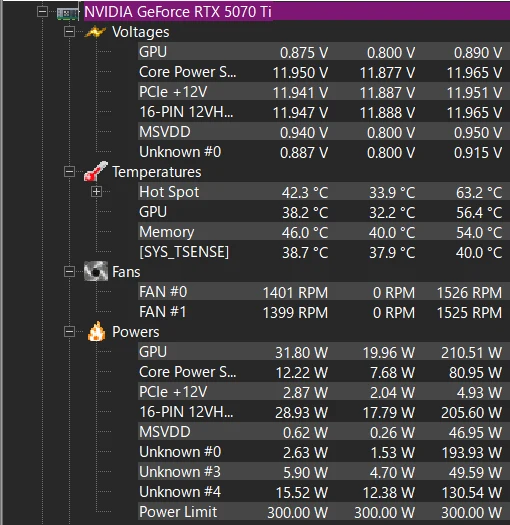
3DMarkやFF14ベンチを3回、そのあとに普段のゲームを30分ほど回します。同時にHWMonitorやHWiNFOでGPU電圧の最大値を見て、設定した電圧とほぼ一致しているかを確認します。画面の乱れ、ゲームの強制終了、ドライバーの再起動が1回でも出たら、その設定は不合格。電圧を25mV戻すか、クロックを100MHz下げてやり直します。
ステップ1で使うのが、メイン画面の下にあるこのボタン列です。
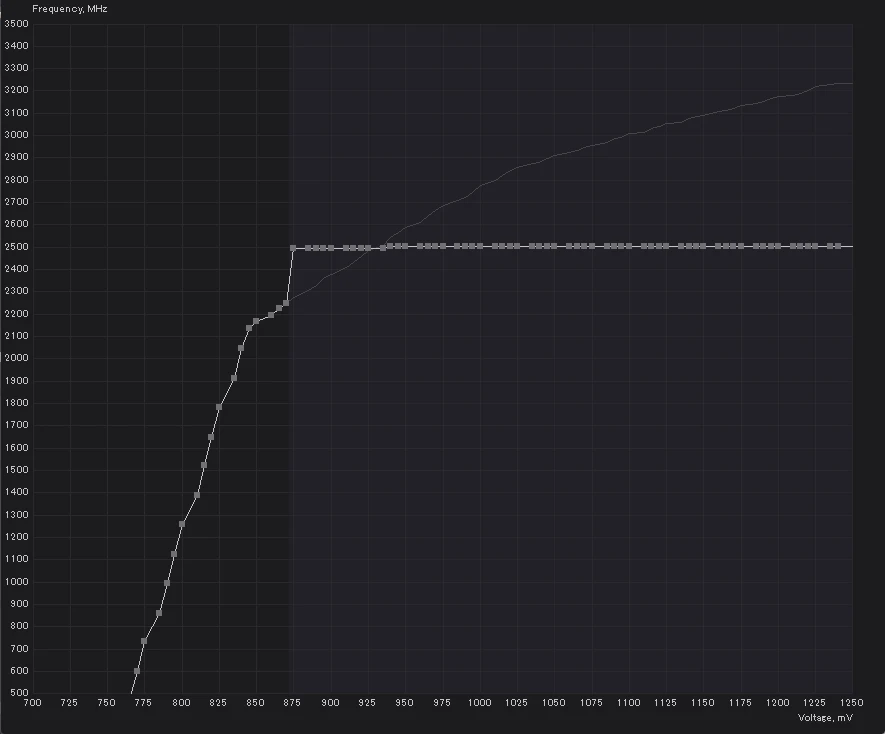
ステップ3〜4がうまくいくと、カーブはこの形になります。875mVの点を2500MHzまで持ち上げ、右側をShift+Enterでそろえたので、875mVより右はすべて2500MHzで水平です。
選部マヨ子
組立テルノ
【失敗例】設定したつもりで反映されていない3パターン
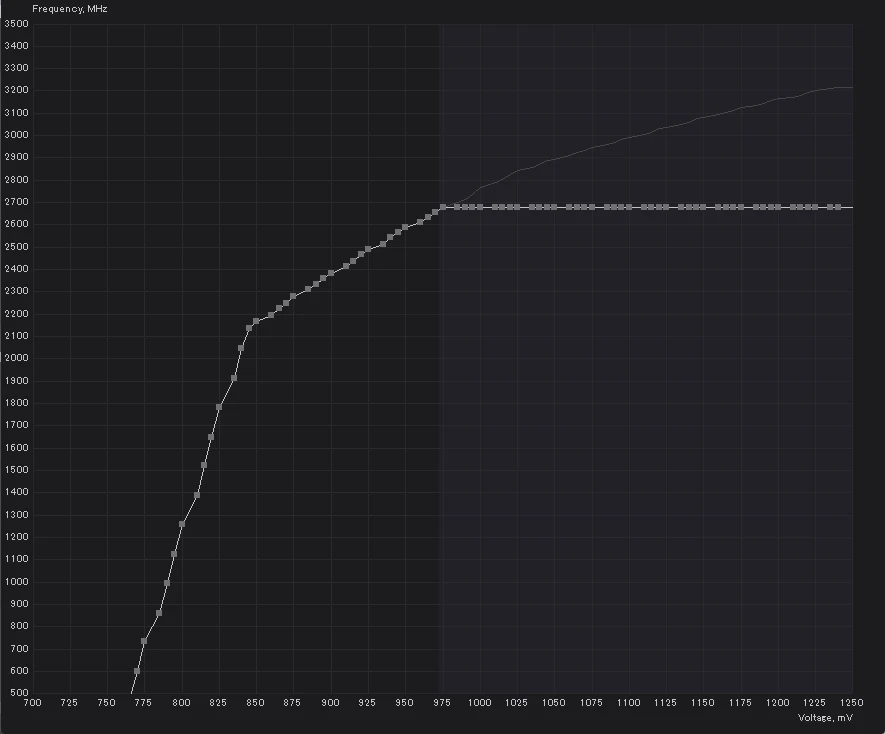
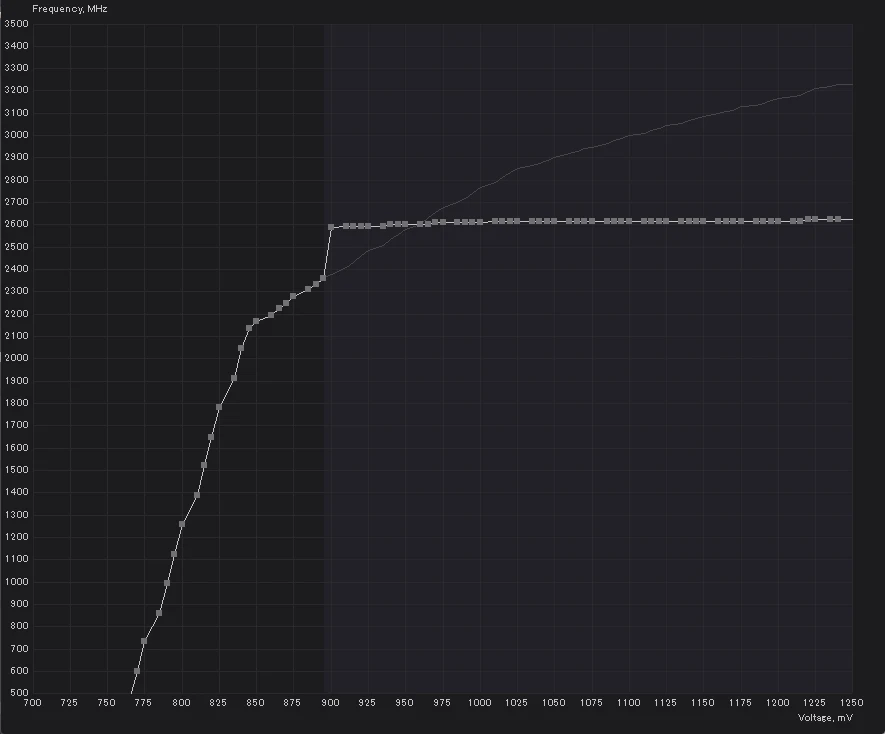
どれも、うちの測定中に実際に起きたものです。カーブエディタの見た目だけでは気づきにくいので、画像で覚えておいてください。
見分け方は「負荷中の実電圧と実クロック」
3パターンとも、ベンチを回しながらHWMonitorのGPU電圧(最大値)とGraphics Clock(最大値)を見れば分かります。設定が925mV/2700MHzなのに実クロックが2400MHz台なら①、実電圧が設定より20mV以上高ければ②、数字が前回とまったく同じなら③を疑ってください。
【目安】どの電圧から始めて、どこで止めるか
| 段階 | 設定の例(5070 Ti) | 実測した変化 | 向いている人 |
|---|---|---|---|
| まず試す | 975mV/2805MHz | 性能−1.7%・電力−10.7% | 定格の性能をほぼ保ちたい |
| 常用の本命 | 900mV/2600MHz | 性能−4.5%・電力−23.7% | 静かさと温度を取りたい |
| 省電力寄り | 875mV/2500MHz | 性能−8.8%・電力−32.1% | 電源の余裕・夏場の温度が気になる |
| やめどき | 落ちた・乱れた1つ手前 | ― | 全員。ここが自分のカードの限界 |
数字はうちの個体(RTX 5070 Ti)でSteel Nomadを回した実測値で、同じ型番でも同じ結果になるとは限りません。使い方としては、上から順に試して、不安定になった1つ手前で止めるだけ。電圧は25mV刻み、クロックは100MHz刻みで動かすと探りやすいです。
なお、点を持ち上げずに「ある電圧から右を水平にするだけ」の設定(固定点方式)もあります。確実に電力は下がりますがクロックも下がるので、AI画像生成のように「多少遅くても電力を抑えたい」用途向けです。うちのSDXL生成の電力実験ではこちらを使いました。

選部マヨ子
組立テルノ
FAQ
よくある質問
アンダーボルトで保証が切れたり、壊れたりしない?
選部マヨ子
Q1
組立テルノ
設定はPCを再起動すると消える?

選部マヨ子
Q2
組立テルノ
どの電圧から始めればいい?
選部マヨ子
Q3

組立テルノ
ノートPCやRadeonでも同じ手順でできる?
選部マヨ子
Q4
組立テルノ
画面はすべて筆者のサブ機(Core i7-14700K/RTX 5070 Ti)でMSI Afterburner 4.6.6を操作したときのものです。電圧の変更は自己責任で行い、購入したカードの保証規定も確認してください。設定値は個体差があるため、この記事の数値をそのまま適用せず、必ず自分のカードで安定確認をしてください。運営方針は運営者情報をご覧ください。