
メモリ増設ガイド
同じ型番のメモリを買い足して大丈夫?2枚組キットを追加する前の確認
公開日:2026-09-07 著者:組立テルノ
結論:同じ型番でも「足すだけで大丈夫」とは限らない

選部マヨ子

組立テルノ

選部マヨ子

組立テルノ
メモリの買い足し自体が、必ず失敗するわけではありません。ただし、「同じ製品を選んだ」と「増設後の構成で安定して動く」は別の話です。
この記事では、一般的なデスクトップ自作PCで、2枚組キットにもう2枚を追加する場面を扱います。安定性を優先するなら、必要な合計容量を1つの対応キットでそろえる方法を、まず比較の基準にしましょう。
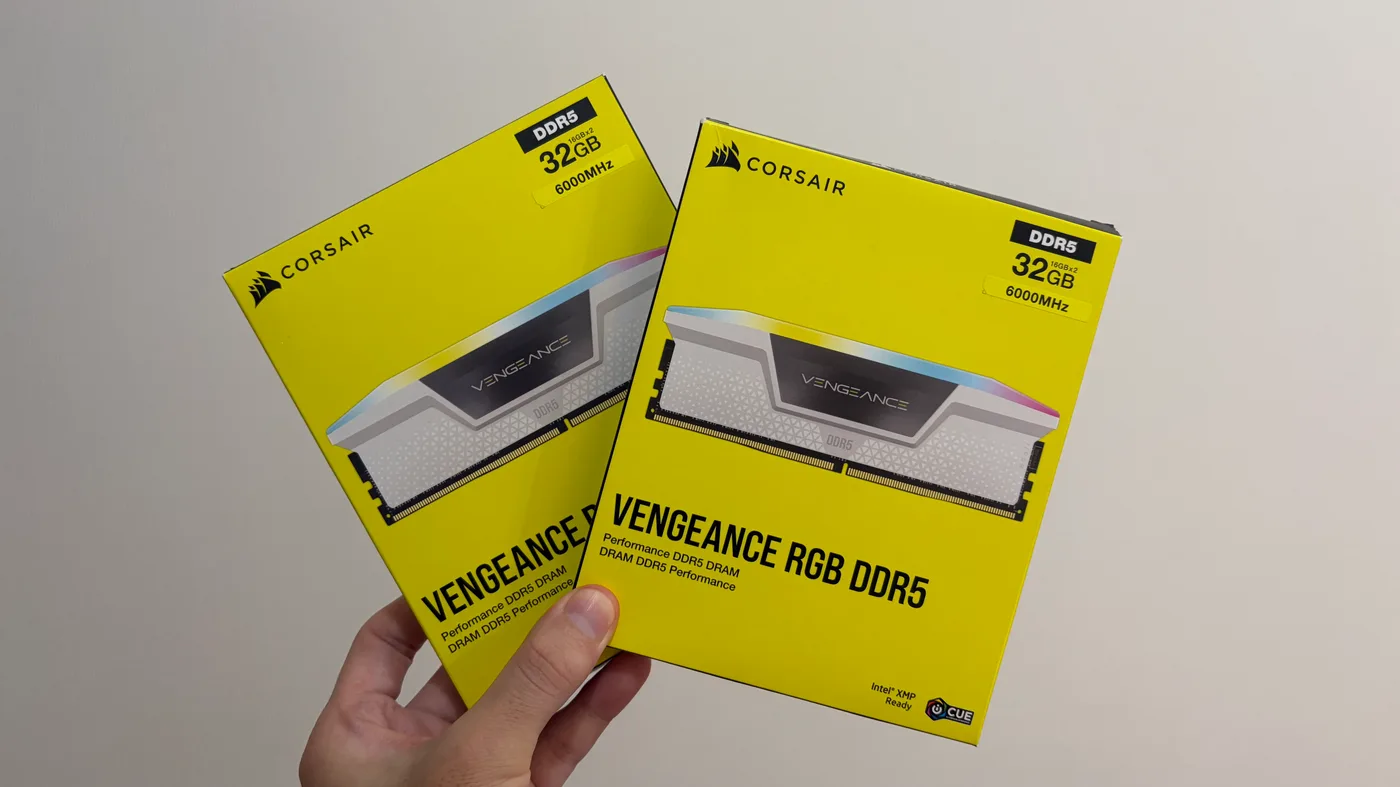
1. 同じ型番でも、別キットには違いがあり得る
型番は製品を探すための大切な手がかりですが、内部の部品まで常に同じとは限りません。CORSAIRは、同じ型番でも搭載するメモリチップが異なる場合があり、ラベルのバージョン番号が確認の手がかりになると説明しています。
さらに同社は、DDR4・DDR5ともに、表示された性能の検証はその箱に入ったメモリの組み合わせで行うとしています。速度や容量が同じ別キットまで、検証対象が広がるわけではありません。
出典:CORSAIR公式 RAM FAQ(内部チップ・複数キットの併用について)
選部マヨ子

組立テルノ
G.SKILLも、ブランドや型番が同じでも複数キットの混在は推奨せず、キットをまたいだ互換性は保証できないと案内しています。ここでいうのは組み合わせの動作の話で、製品そのものの保証条件とは分けて考えてください。
出典:G.SKILL公式 メモリFAQ(既存キットへの増設について)
2. 「別キットを混ぜる」と「4枚にする」は別の注意点
買い足しでは、キットの混在に加えて、メモリの枚数も変わります。2枚から4枚に増えると、CPU側のメモリ制御にとって条件が厳しくなり、同じ速度を維持できないことがあります。
たとえばRyzen 9 9950Xの公式仕様は、2枚と4枚で最大メモリ速度を分けて記載しています。大切なのは、買ったメモリの速度表示だけでなく、自分のCPUで何枚使うときの条件かを見ることです。
出典:AMD Ryzen 9 9950X公式仕様(Max Memory Speed)
組立テルノ
XMP・EXPOは、メモリのオーバークロック設定を呼び出す機能です。2枚でその設定が使えていても、さらに2枚を足した状態で同じ結果になるとは限りません。
4枚で速度を下げて使った実際の構成は、DDR5メモリ4枚挿しの実体験記事で紹介しています。その結果を、ほかのCPUやメモリでも同じになるという意味では受け取らないでください。
XMP・EXPOの定義:G.SKILL公式FAQ
3. 買う前に確認したい5つのこと
1. 本当に容量が足りているか、足りていないか
普段のゲームや作業を開いた状態で、タスクマネージャーのメモリ使用量を確認します。一瞬の数値ではなく、重くなる場面と合わせて見てください。容量の目安は32GB・64GBの選び方にまとめています。
2. 手持ちの「正式型番」と「1枚あたりの容量」
注文履歴や箱でキットの正式型番を調べます。「32GB」が16GB×2枚なのか、32GB×1枚なのかも区別しましょう。同じシリーズ名、色、DDR5-6000という表示だけでは同一製品と判断できません。ラベルにバージョン表記があれば、それも控えておきます。
3. CPU・マザーボードの対応規格と枚数
DDR4かDDR5か、対応するメモリの種類、スロット数、1枚あたりと合計の対応容量をメーカー資料で確認します。大容量の2枚組へ交換する場合も確認は必要です。CPUクーラーとメモリが干渉しない高さかも見ておきましょう。
4. QVLは型番だけでなく、確認された条件まで
QVLはメーカーの動作確認済みリストです。自分のマザーボードとCPU世代に対応する一覧で、キット型番、容量、速度、対応枚数の欄や注記を確認します。「2枚で確認済み」を「同じ2枚組を足して4枚でも確認済み」と読み替えないようにしてください。
5. 不安定だった場合にどうするか
速度設定を見直して検証する時間を取れるか、元の構成へ戻せるかを考えます。販売店の返品条件や相性保証も購入前に確認してください。「同じ型番だから返品できる」とは限りません。仕事用PCを止められないなら、追加より対応する1キットへの交換を優先したいところです。
QVLの探し方:ASUS公式 CPU・メモリQVL確認ガイド。G.SKILLは、同社QVLの対象を1キットの組み合わせとしています。

選部マヨ子
QVLに載っていないだけで、必ず使えないという意味ではありません。ただ、初めての増設で判断材料を増やすなら、確認条件の合う製品を選ぶほうが進めやすくなります。
4. 32GBから64GBへ増やすなら、追加と交換を比較する
今の構成が16GB×2枚なら、次のように考えられます。価格差は購入時点で比較し、買い足しが必ず安いとは決めつけないでください。
| 確認すること | 16GB×2枚を追加 | 32GB×2枚の1キットへ交換 |
|---|---|---|
| 増設後の構成 | 16GB×4枚、合計64GB | 32GB×2枚、合計64GB |
| 手持ちのメモリ | そのまま使う | 取り外す。予備などに回す |
| キットの混在 | 別キット同士になる | 1キット内でそろう |
| 対応条件 | 4枚時の速度・対応容量を確認 | 32GBモジュールとキットの対応を確認 |
| 選ぶ際の考え方 | 混在のリスクと検証の手間を受け入れられるか | 追加費用だけでなく、安定性を優先したいか |

選部マヨ子

組立テルノ
なお、すべての増設方法が一律に禁止されているわけではありません。Kingstonは標準規格のメモリと、オーバークロック向けのKingston FURYで混在の扱いを分けています。メーカー製PCや定格向け製品は、その機種・製品の増設案内を優先してください。
出典:Kingston公式 Non-Binary Memory FAQs(異なるチップ密度のメモリ混在について)
5. すでに買い足した場合は、起動だけで判断しない
まず大切なデータをバックアップし、現在の設定を記録します。不安定な状態で大事な編集や保存を続けるのは避けましょう。
XMP・EXPOを使っているなら、マザーボードの説明書に沿って無効にし、メモリの速度や電圧設定を標準のAutoへ戻して確認するのが出発点です。速度を下げれば必ず解決するわけではなく、手当たり次第に電圧を上げることは勧めません。
- BIOSやOSで合計容量が認識されているか確認する。
- Windowsメモリ診断などでエラーが出ないか確認する。
- 普段のゲームや重い作業でも、フリーズやアプリの異常終了がないか確認する。
- 問題が出るなら、元の2枚組だけに戻し、同じ条件で症状が出るかを比べる。
取り外しはシャットダウンして電源ケーブルを抜き、静電気に注意して行います。取り付けるスロットはマザーボードの説明書を優先してください。元の構成へ戻しても不安定なら、混在だけが原因と決めつけず、メーカーに相談しましょう。
メモリ診断の案内:G.SKILL公式FAQ。検査に合格しても、すべての使用条件で安定することの保証にはなりません。
まとめ:同じ型番探しの前に、増設後の構成を決めよう
- 同じ型番でも、別キットを足した組み合わせの動作まで保証されるわけではない。
- キットの混在と、4枚挿しの速度条件は分けて確認する。
- 安定性を重視するなら、必要容量を1つの対応キットでそろえる方法と比較する。
組立テルノ
ジサラボではメモリの容量・規格・価格を比較できます。ただし、シミュレーター上の互換性判定は、別キットの混在やXMP・EXPO設定での安定動作を保証するものではありません。
FAQ
よくある質問
同じ型番を同じ日に2箱買えば、4枚組キットと同じになる?
選部マヨ子
Q1
組立テルノ
DDR4なら、別の2枚組を買い足しても大丈夫?
選部マヨ子
Q2
組立テルノ
もう買い足して、今は普通に動いているんだけど?
選部マヨ子
Q3
組立テルノ
4枚にすれば、2枚よりメモリは速くなる?
選部マヨ子
Q4
組立テルノ
参考にした公式情報
確認日:2026年9月7日。メーカーの仕様・対応リストは更新されるため、購入前にも最新の案内をご確認ください。本記事のための新たな混在テストは行っていません。