

CPU
Ryzen 9 9950X
¥108,945
楽天参考価格・自動更新
16コア/32スレッド、最大5.7GHz、TDP 170Wのフラッグシップクラスです。コア数が多いほど有利なAIモデルの学習・推論や動画のエンコード処理で、マルチスレッド性能をしっかり活かせます。
記事
公開日:2026-07-17 著者:組立テルノ
ハイエンドクリエイティブ・2026年7月版

選部マヨ子

組立テルノ

選部マヨ子

組立テルノ
この記事は、Stable DiffusionなどのAI画像生成やLoRA学習、4K動画編集を高負荷でこなしたい方に向けた内容です。JisaLabのプリセット「ハイエンドクリエイティブ」をもとに、2026年7月時点の楽天市場参考価格で構成した場合、合計は 算出中です。16コアCPU、VRAM 16GBの高性能GPU、64GBメモリを組み合わせることで、AI・動画編集用途の高負荷作業でも余裕を持って動かせる構成にしています。各パーツをどのような考え方で選んだかを、選定理由とあわせて解説します。
| カテゴリ | 製品名 | 参考価格 |
|---|---|---|
| CPU | Ryzen 9 9950X | ¥108,945 |
| マザーボード | ProArt X870E-CREATOR WIFI | ¥92,627 |
| GPU | GeForce RTX 5080 GamingPro OC 16GB | 価格未取得 |
| メモリ | Pro DDR5-5600 64GB (32GBx2) | ¥162,280 |
| SSD | 990 PRO 2TB (M.2 NVMe) | ¥50,000 |
| 電源 | Phantom Gaming PG-1000G | ¥34,388 |
| ケース | North Charcoal Black | ¥24,568 |
| CPUクーラー | MasterLiquid 360 Atmos II VRM Fan ARGB | 価格未取得 |
| OS | Windows 11 Pro 64bit 日本語 DSP版 | ¥25,199 |
| 合計目安価格 | 算出不可 | |
この構成でできること:Stable DiffusionなどのAI画像生成・LoRA学習、4K解像度での動画編集・エンコード、複数の重量級クリエイティブアプリを同時に動かすマルチタスク作業まで、高負荷な作業を余裕を持ってこなせます。

選部マヨ子
組立テルノ
CPU
¥108,945
楽天参考価格・自動更新
16コア/32スレッド、最大5.7GHz、TDP 170Wのフラッグシップクラスです。コア数が多いほど有利なAIモデルの学習・推論や動画のエンコード処理で、マルチスレッド性能をしっかり活かせます。
マザーボード
¥92,627
楽天参考価格・自動更新
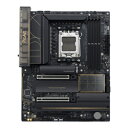
X870Eチップセット搭載のATXマザーボードで、DDR5最大256GB、PCIe 5.0 x16、M.2 4スロットに対応します。ASUSのクリエイター向けシリーズ「ProArt」の製品で、大容量メモリや複数のNVMe SSDを積んだクリエイティブ用途の構成でも拡張性に余裕を持たせやすいマザーボードです。
GPU
価格未確認
楽天参考価格・自動更新
VRAM 16GB GDDR7を搭載したGeForce RTX 5080クラスのGPUです。VRAM 16GBあれば、AI画像生成での高解像度出力やLoRA学習、複雑な3Dシーンを含む4K動画編集でも、VRAM不足で処理が止まりにくくなります。NVIDIA製GPUはCUDAに対応しており、多くのAI関連ツール・フレームワークがCUDAを前提に最適化されているため、AI用途との相性の良さも選定理由の一つです。

電源
¥34,388
楽天参考価格・自動更新
1000W、80 PLUS Gold・Cybenetics Gold認証、ATX 3.1・PCIe 5.1対応のフルモジュラー電源です。奥行き150mmのため、Northの電源対応上限155mm(3.5インチドライブトレイを2台使用する場合)に収まります。GPU用の12V-2x6コネクタを備え、消費電力が大きい構成でも容量に余裕を持たせています。電源容量の考え方は電源容量の決め方【2026年7月版】でも詳しく解説しています。
メモリ
¥162,280
楽天参考価格・自動更新
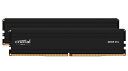
DDR5-5600の64GB(32GB x2)キットです。AI画像生成でのモデル読み込みや、動画編集ソフトで4K素材を複数トラック同時に扱う場面では、メモリ使用量が32GBを超えることも珍しくありません。64GBあれば、こうした重い作業中にメモリ不足でアプリが不安定になりにくく、余裕を持って作業を続けられます。
CPUクーラー
価格未確認
楽天参考価格・自動更新
360mmラジエーターの簡易水冷クーラーで、AM5を含む幅広いソケットに対応します。ブラックカラーでケース内の見た目もまとまりやすいモデルです。
管理人の実体験
このCPUクーラーは、実は私(管理人)自身が実際に使っているものです。一番の特徴は、CPU周辺のVRM部分を冷やすための「VRMファン」が付いていること。CPU本体だけでなく、その周りのパーツまで気を配って冷却できるのは、他のクーラーにはあまりない大きな強みだと感じています。
液晶モニターのような見た目重視のギミックは付いていませんが、クリエイター用途であればそこまで見た目にこだわる必要はないと考え、機能を優先してこのクーラーを選びました。
冷却性能についても、さすがCooler Master製というべきか、かなりしっかり冷えてくれます。実際に使ってみたうえでお墨付きを出せるクーラーです。
2TB、PCIe 4.0 x4 NVMeのSSDです。AI用の学習データセットや4K動画素材はファイルサイズが大きくなりがちなので、2TBの容量とPCIe 4.0の読み込み速度で、データの読み書きがボトルネックになりにくい構成にしています。
ブラックカラーのミドルタワーケースです。GPU最大355mm・360mmラジエーター(フロント)に対応しており、今回選んだGPUとCPUクーラーの組み合わせに余裕を持って収まります。
Proエディションのため、リモートデスクトップ(ホスト側)や高度なメモリ管理機能など、Home版にはない業務・制作寄りの機能を利用できます。AI学習用にリモートで作業する場合などにも扱いやすいエディションです。
STEP 4
最後に、スペックの数字を自分の設置環境と照らし合わせます。公式ページへのリンクは各カードにありますが、購入時点の仕様・在庫・価格も必ず商品ページで確認してください。
GPUの長さ(332mm)、360mmラジエーターの搭載位置、マザーボードのATX対応を3点セットで見ます。
CPUのAM5、メモリのDDR5、SSDのM.2 PCIe 4.0など、対応する規格をマザーボードと照合します。
PG-1000Gの奥行き150mmがケース上限155mm以内に収まることに加え、GPU用12V-2x6コネクタ、電源容量、ケース内のケーブルの通り道も確認します。
価格や在庫は変動するため、購入直前に商品ページと構成エディタの互換性チェックをもう一度確認します。
この構成はプリセット「ハイエンドクリエイティブ」としてJisaLabに登録されています。プリセット詳細ページで内容を確認するか、シミュレーターに読み込んでパーツを入れ替えることもできます。CPU・GPU選びで迷っている場合は最新CPUの選び方【2026年7月版】、グラボの選び方【2026年7月版】も参考にしてください。
記載している価格は2026年7月時点の楽天市場参考価格をもとにした目安であり、変動する参考情報です。在庫状況やパーツ同士の相性は、購入前に必ず各商品ページと構成エディタの互換性チェックで確認してください。
シミュレーターの基本的な使い方はこちらの記事でも解説しています。