
記事
ジサラボの使い方 — 自作PC構成シミュレーターで構成を組む手順
公開日:2026-07-08 著者:組立テルノ

選部マヨ子

組立テルノ

選部マヨ子

組立テルノ
はじめてのジサラボ
パーツ選びから価格確認まで、画面どおりに進めます
JisaLabは、自作PCの構成づくりを補助する無料のシミュレーターです。パーツを選ぶと、その場で互換性と楽天市場の参考価格を確認できます。ここでは実際の操作画面を使い、最初の1台を組む流れを順番に説明します。
掲載画面は2026年7月時点の操作例です。製品、価格、画面表示は更新される場合があります。
スクリーンショット内の赤い点線枠が、押す場所・確認する場所です。
STEP 1
構成エディタで、選びたいパーツを押す
トップページを開くと、PCの周囲にCPU・マザーボード・GPUなどのカードが並びます。選びたいパーツの「未選択」カードを押すと、そのカテゴリの製品一覧へ進みます。
何から始めるか迷ったら、CPU、マザーボード、GPUの順がおすすめです。画面上部では、現在の構成、推定消費電力、互換性の状態をいつでも確認できます。
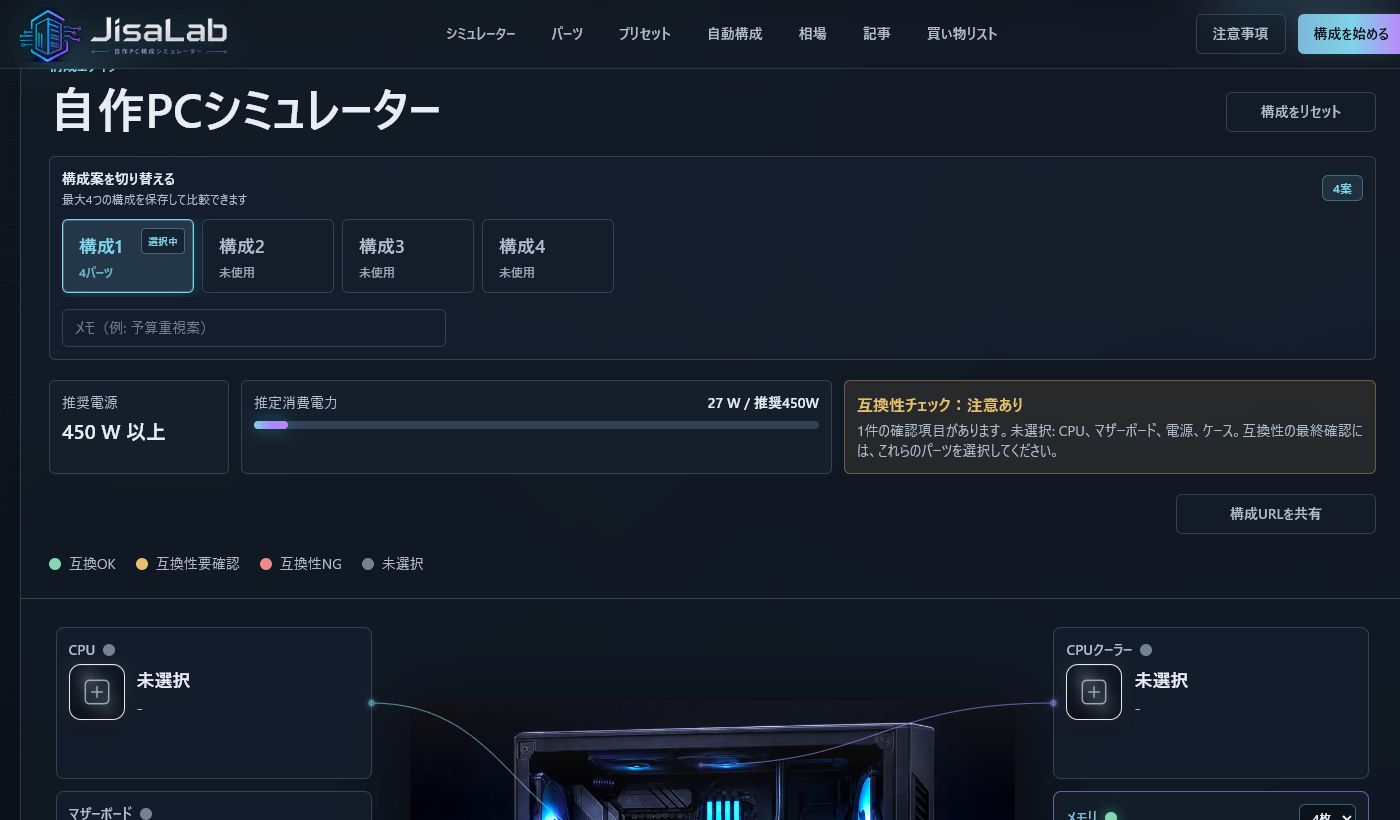
パーツカード
選びたいカテゴリを押します。
互換性チェック
注意やNGが出たら内容を確認します。
構成1〜4
用途や予算が違う案を保存して比べられます。
STEP 2
一覧から候補を選び、スペックを比べる
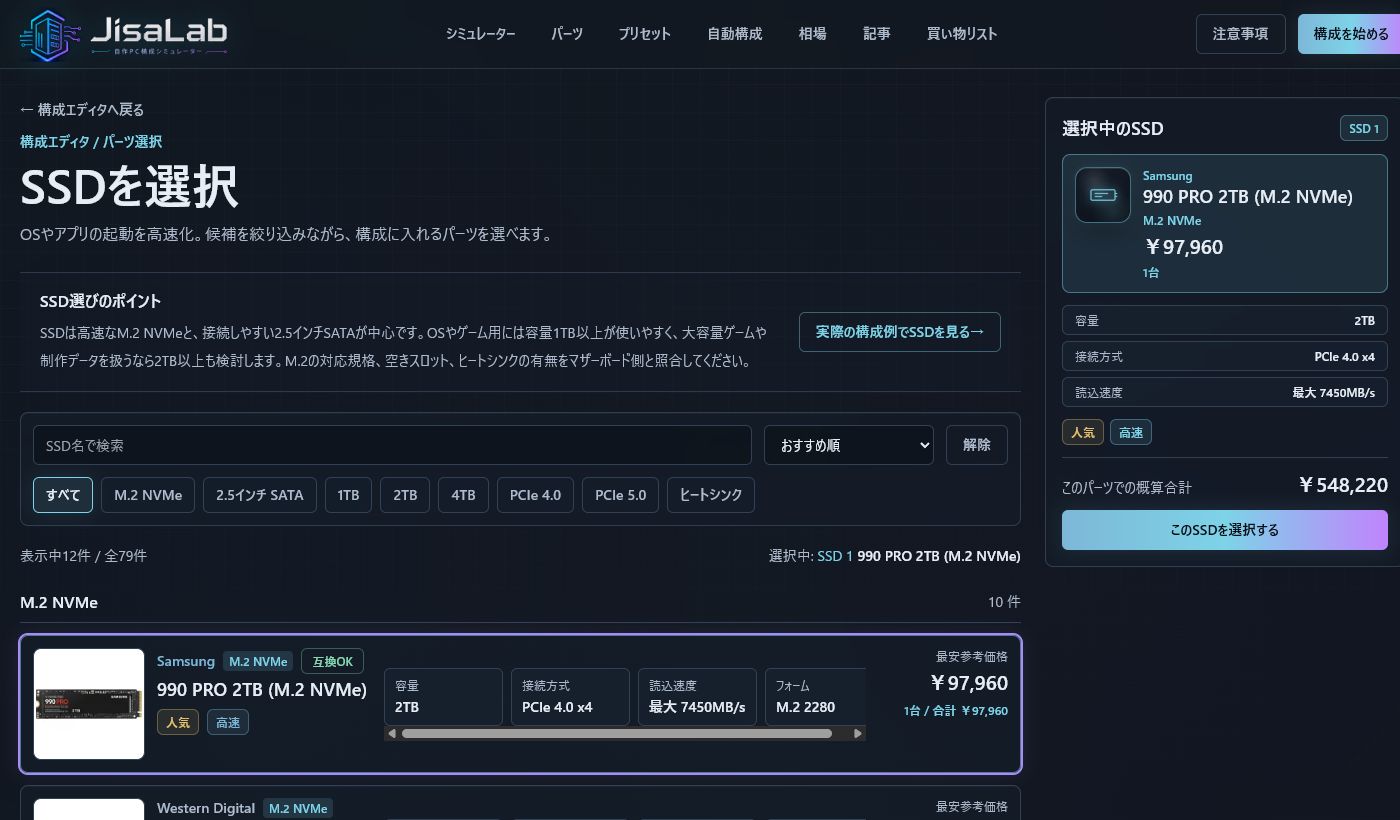
製品一覧では、検索、フィルター、並び替えを使って候補を絞れます。製品カードを押しても、すぐには構成へ入りません。カードが開き、詳しいスペックと最終決定ボタンが表示されます。
PCでは右側にも選択中の製品が表示されます。価格だけでなく、容量や接続方式、互換性表示を見てから決定してください。
STEP 3
数量を決めて、構成へ入れる
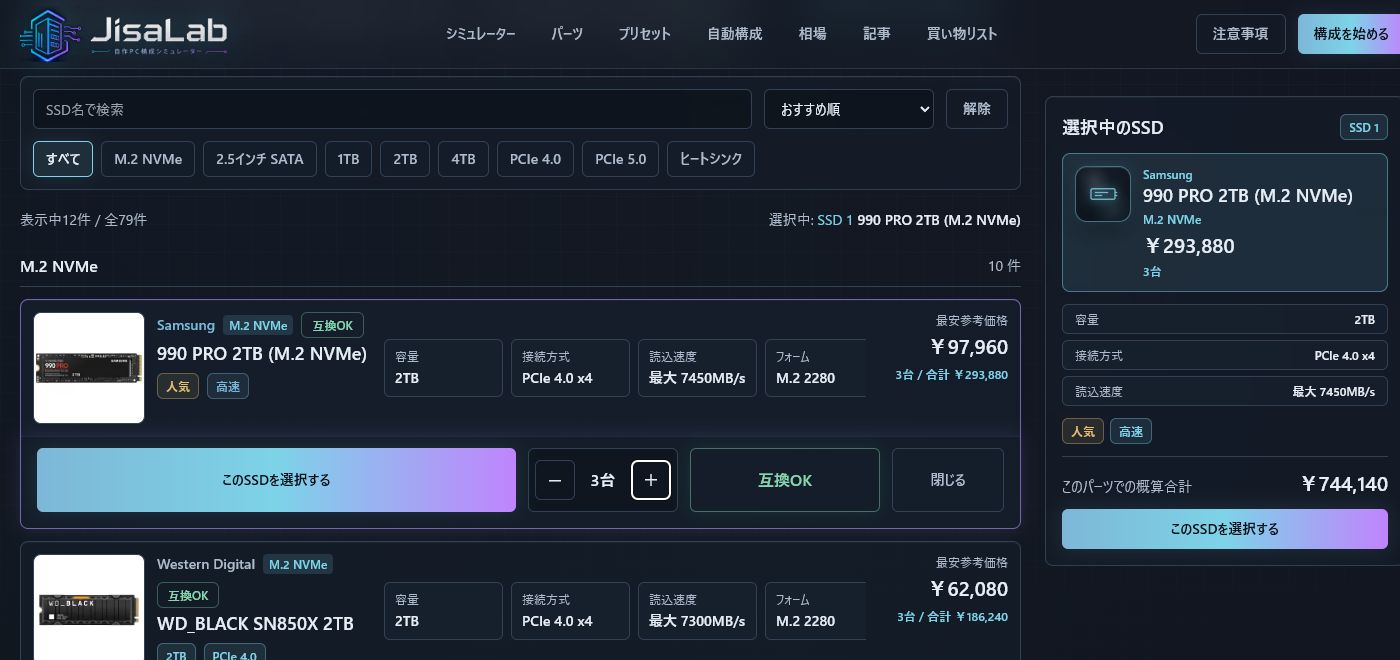
SSD、HDD、メモリ、ケースファンは複数選択できます。カードを開いたあと、決定ボタンの横にある「−」「+」で数量を指定し、「このSSDを選択する」のような大きなボタンを押します。
同じ製品を3台使う場合は「3台」にして決定します。1台だけなら数量はそのままで構いません。ボタンを押すと構成エディタへ戻り、価格と容量も数量に合わせて更新されます。
STEP 4
複数選択したパーツを、1台ずつ確認・変更する
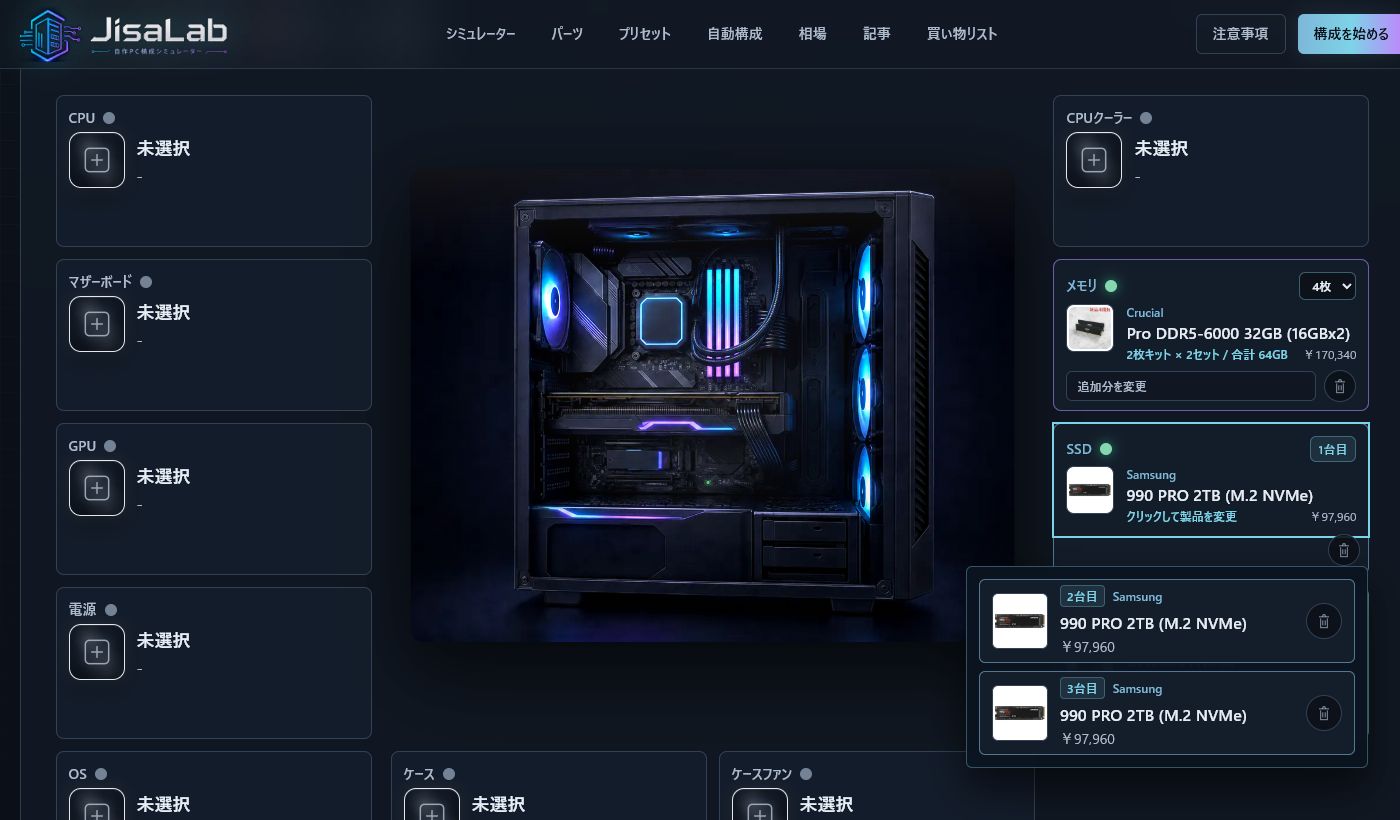
複数台にしたパーツカードを押すと、2台目、3台目の内容が下へ開きます。各カードを押すと、その1台だけを別製品へ変更できます。右端のごみ箱ボタンでは、不要な1台だけを構成から外せます。
STEP 5
互換性チェックを確認する
選部マヨ子
組立テルノ
選部マヨ子

組立テルノ
パーツを追加するたびに、画面上部の互換性チェックが更新されます。「互換OK」は主要な条件に問題がない状態、「互換性要確認」は購入前に確認が必要な項目がある状態、「互換性NG」は組み合わせの変更が必要な状態です。
未選択の重要パーツがある間は、最終判断ができません。CPU、マザーボード、電源、ケースまで選んでから、表示された内容を確認してください。互換性チェックは購入判断を補助するもので、BIOS対応、ケーブル長、細かな干渉まで完全に保証するものではありません。
STEP 6
買い物リストで、合計価格と購入先を確認する
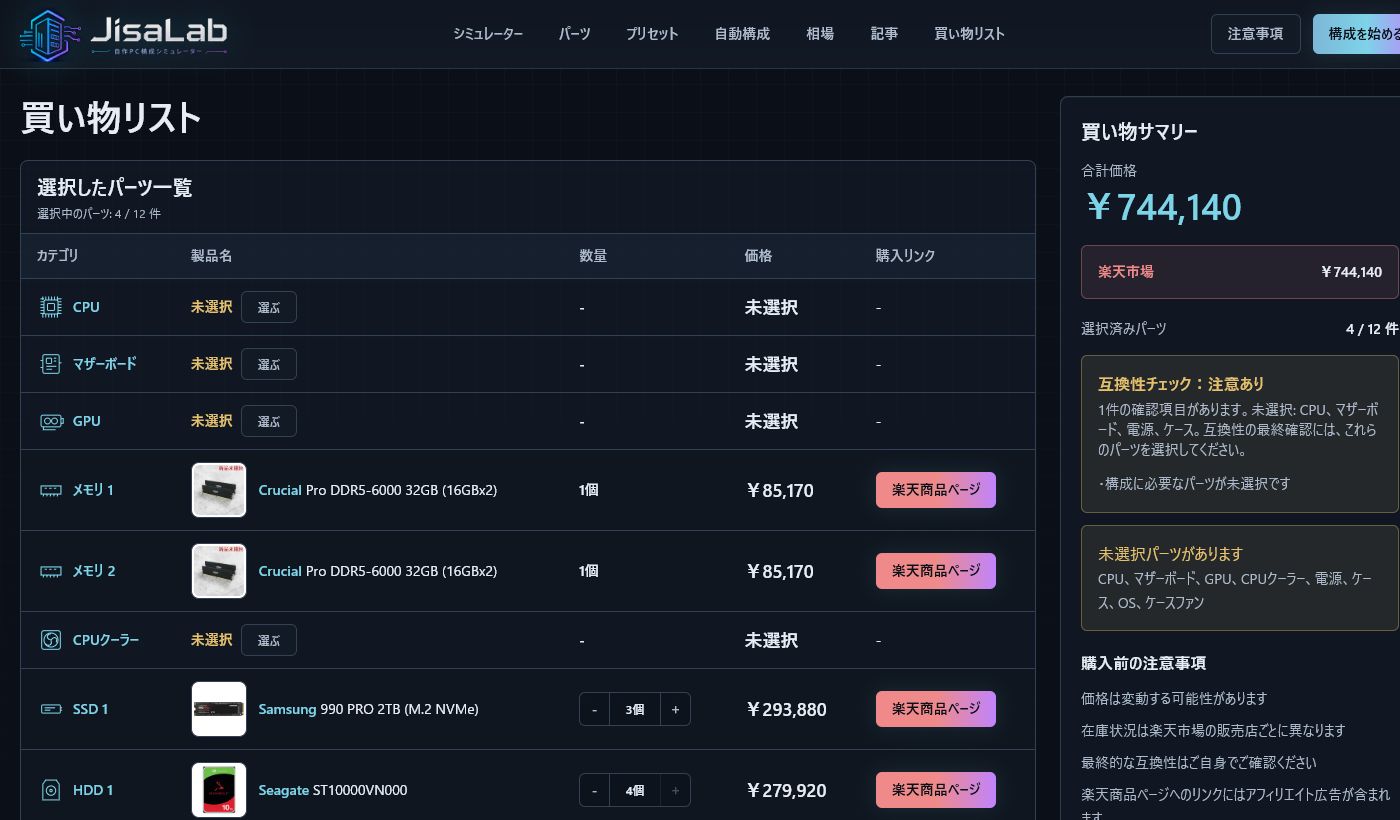
「買い物リスト」には、選択中のパーツ、数量、楽天市場の参考価格、合計金額がまとまります。未選択の行には「選ぶ」ボタンが表示されるため、足りないパーツをここから追加できます。
各商品の「楽天商品ページ」から販売ページを開けます。リンクにはアフィリエイト広告が含まれます。価格や在庫は変動するため、購入直前に販売ページで確認してください。
構成を保存・共有する
構成URLを共有
現在の構成を含むURLをコピーします。相手が開くと、同じパーツ構成が読み込まれます。
構成をテキストでコピー
選んだパーツを文章でコピーします。掲示板やSNSで構成を相談するときに便利です。

選部マヨ子

組立テルノ
最初からすべてを決める必要はありません。CPUとGPUを選び、予算を見ながら残りを埋めていくと進めやすくなります。迷った場合は、用途別プリセットや自動構成から始めて、気になるパーツだけ変更してください。