





記事

ケースとGPU・CPUクーラーの干渉を防ぐ選び方【自作PCのサイズ確認】

公開日:2026-07-20

結論・2026年7月版

結論:GPU長・クーラーの高さ/ラジエーター・電源コネクタの曲げ余裕の3点を必ず確認する

最近のハイスペックGPUは大型化する傾向にあり、長さ・幅・厚みがケースに収まるかどうかは購入前に必ず確認したいポイントです。

さらに見落としがちなのが、GPUの12V-2x6(16pin)電源コネクタです。コネクタの根本からすぐ曲げてはいけません。無理に曲げた状態で設置すると接触不良から発熱、最悪の場合は発火につながった事例も報告されています。GPUの幅・電源コネクタの位置、そしてケースの横幅の余裕まで見て、コネクタから数cmはまっすぐ配線できるかを確認しましょう。

CPUクーラーも同様です。冷却を強めるほど、空冷はフィンが大きく(高さが増し)、簡易水冷はラジエーターが大きくなります。空冷ならケースの対応クーラー高に収まるか、簡易水冷ならラジエーターが搭載位置に収まるかを確認してください。

本サイトのシミュレーターは、GPU長、空冷クーラーの高さ、余裕10mm以下のぎりぎり警告、簡易水冷ラジエーターの要確認表示まで互換性チェックとして自動判定します。ただし、最終的には必ずご自身でもケース・GPU・クーラーの公式スペックを確認してください。

GPUの大型化とケースのクリアランス

ハイスペックなGPUほど、冷却のために大きなクーラーを搭載する傾向があり、カード長・幅・厚み(スロット数)が大きくなりがちです。ケース側の「最大GPU長」の表記だけでなく、GPU側のスロット数(2スロット、2.5スロットなど)が使いたいPCIeスロット周りを圧迫しないかも合わせて確認しておくと安心です。

GPU長と対応クーラー高、簡易水冷ラジエーターの選び方の全体像はグラボの選び方【2026年7月版】でも解説しているので、あわせて確認してください。

12V-2x6(16pin)電源コネクタを曲げない配線余裕

12V-2x6(16pin)電源コネクタは、コネクタの根本からすぐ曲げてはいけません。ケースの横幅が足りずに無理やり曲げた状態で設置すると、コネクタ内部で接触不良を起こし、発熱、最悪の場合は発火につながる事例が報告されています。

GPUを選ぶ際は、GPUの幅・電源コネクタの位置に加えて、ケース側の横幅の余裕まで確認してください。目安として、コネクタから数cmはまっすぐ配線できるスペースが確保できるかどうかを見ておくと安心です。電源コネクタまわりの注意点は電源容量の決め方【2026年7月版】でも取り上げています。

CPUクーラーの高さ・ラジエーターサイズの確認

CPUクーラーも、冷却性能を強めるほどサイズが大きくなります。空冷クーラーはフィンが大きくなり高さが増し、簡易水冷クーラーはラジエーターのサイズ(120/240/280/360mmなど)が大きくなります。

空冷ならケースの対応クーラー高に収まるか、簡易水冷ならラジエーターがフロント・トップなどの搭載位置に収まるかを、それぞれ公式スペックで確認してください。ラジエーターは呼称サイズ(240mmなど)だけでなく、実寸(縦横高さ)で干渉しないかまで見ておくとより確実です。

コンパクトPCを組みたい場合の注意点

コンパクトなPCを組みたい場合は、これらのサイズをより詳細に検討する必要があります。数はそれほど多くありませんが、スリム設計のGPUや、対応幅の広いコンパクトケース・コンパクトなCPUクーラーも存在するので、そういった製品を探すのがポイントです。

一方で、今後CPUやGPUをグレードアップしていく予定があるなら、あえてコンパクトにせず、大きめのケースを選ぶという選択肢もあります。大きいケースはクリアランスに余裕があるぶん、将来のパーツ交換やアップグレードの選択肢の幅が広がります。

シミュレーターの干渉チェック機能について

本サイトの構成エディタでは、GPU長がケースの最大GPU長を超えていないか、空冷CPUクーラーの高さがケースの対応クーラー高を超えていないかを自動でチェックします。余裕が10mm以下のぎりぎりの組み合わせは、NGにはせず「要確認」として警告表示にしています。また、簡易水冷ラジエーターについても、ケース側の対応状況が確認しきれていない組み合わせでは「要確認」を表示します。

ただし、シミュレーターの判定はあくまで参考情報です。電源コネクタの曲げ余裕のように、シミュレーターだけでは判定しきれない項目もあります。購入前には必ずご自身でもケース・GPU・CPUクーラーの公式スペックを確認してください。

サイズを意識して選びたいおすすめパーツ3選

価格・スペック・商品画像はJisaLabのカタログ・楽天参考価格スナップショットから自動的に取得しています。価格は変動するため、購入前に商品ページで最新の状況を確認してください。

【コンパクトに組みたい人向けのハイスペックGPU】

PNY GeForce RTX 5070 Ti 16GB OC SLIMの商品画像

GeForce RTX 5070 Ti 16GB OC SLIM

¥216,800

楽天参考価格・自動更新

VRAM
16GB GDDR7
カード長
290mm
電源
16pin x1
接続バス
PCIe 5.0

こんな人におすすめ

  • RTX 5070 Tiクラスの性能をコンパクトなケースにも収めたい人
  • 2スロット・カード長290mmで設置の余裕を確保したい人
注意:16-pin(12V-2x6)コネクタは根本からすぐ曲げないことが重要です。数cmはまっすぐ配線できる横幅の余裕があるケースかどうかも、GPUのサイズと合わせて確認しておきましょう。

メリット

  • VRAM16GB・5070 Tiクラスの性能を持ちながらカード長290mmとスリム
  • 2スロットとちょうどいい厚みで、隣接スロットや配線を圧迫しにくい
  • 16-pin(12V-2x6)コネクタはx1のみで配線もシンプル

デメリット

  • スリム設計のため、大型モデルほどの冷却面での余裕は大きくない
  • TGP 300Wのため、電源容量には引き続き注意が必要

【拡張性重視・管理人使用中】

Fractal Design North XL Charcoal Blackの商品画像

North XL Charcoal Black

¥29,817

楽天参考価格・自動更新

フォーム
E-ATX / ATX / MicroATX / Mini-ITX
GPU長
最大413mm
CPUクーラー高
最大185mm
ファン
フロント140mm x3付属

こんな人におすすめ

  • これからパーツをアップグレードしていく前提でケースを選びたい人
  • GPUに直接風を当てられるサイドファンブラケットが欲しい人
注意:管理人が実際に使っているケースです。サイズに余裕があり気に入っていますが、特にお気に入りなのがサイドから吸気できるファンブラケットで、GPUに直接風を当てられる点です。ただしサイドにファンを付けると、GPUの電源コネクタの位置によっては干渉しやすくなるので、組み合わせるGPUのサイズやコネクタ位置はよく確認してから決めるのがおすすめです。

メリット

  • E-ATX対応で、将来的なマザーボード変更にも対応しやすい
  • GPU最大413mm・CPUクーラー最大185mmと余裕のあるクリアランス
  • フロント最大420mmのラジエーターに対応

デメリット

  • 大型ケースのため、設置スペースの確保が必要
  • サイドファンブラケットを使うと、GPUの電源コネクタ側のクリアランスが狭くなる場合がある

【コンパクトケース向け240mm簡易水冷】

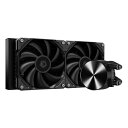
ID-COOLING FX240 PROの商品画像

FX240 PRO

¥6,980

楽天参考価格・自動更新

タイプ
240mm 簡易水冷
ソケット
LGA1851 / LGA1700 / LGA1200 / LGA115x / AM5 / AM4
ラジエーター
240mm
ファン
120mm x2

こんな人におすすめ

  • 小さめのケースで簡易水冷を使いたい人
  • コスパを重視しつつ品質にもこだわりたい人
注意:ID-COOLINGは低価格帯ながら品質が高いと最近注目されているメーカーです。管理人も実機を見ましたが、作りの丁寧さは価格帯以上の印象でした。

メリット

  • 240mmラジエーターでミドルタワー〜コンパクトめのケースにも収まりやすい
  • 対応ソケットが幅広く、AM5 / AM4 / LGA1851 / LGA1700 / LGA1200 / LGA115xをカバー
  • この価格帯の中では品質が高いと評判のメーカー

デメリット

  • 360mmクラスの簡易水冷と比べると、冷却面の余裕は小さくなる
  • ラジエーター実寸(276 x 120 x 27mm)がケースの対応サイズに収まるか要確認

購入前のサイズ確認チェックリスト

確認ポイントチェック内容
GPUの長さ・幅(スロット数)ケース側の最大GPU長と、GPUのスロット数・カード長を両方確認する。ハイスペックGPUほど大型化しやすい。
CPUクーラーの高さ/ラジエーターサイズ空冷ならケースの対応クーラー高、簡易水冷ならラジエーターがケースの搭載位置(フロント・トップなど)に収まるかを確認する。
電源コネクタを曲げずに配線できる余裕12V-2x6(16pin)コネクタは根本からすぐ曲げない。数cmはまっすぐ配線できる横幅の余裕があるかを、GPU・ケース双方で確認する。

FAQ

よくある質問

Q. ケースのスペック表にある「最大GPU長」だけ見れば十分?

長さの目安にはなりますが、GPUのスロット数(厚み)や電源コネクタの位置まではわからない場合が多いです。特に電源コネクタ周りは、ケースの横幅の余裕も含めてGPU側の仕様と合わせて確認するのがおすすめです。

Q. ラジエーターの「呼称サイズ」と「実寸」は何が違う?

240mmや360mmといった呼称サイズはファンの合計サイズを表す目安で、実際のラジエーター本体の縦横高さ(実寸)は製品によって微妙に異なります。ぎりぎりのクリアランスで組む場合は、実寸まで確認しておくとより安全です。

Q. シミュレーターで「要確認」と出たらどうすればいい?

「要確認」は、余裕が少ない・データが確認しきれていない組み合わせであることを示しています。NGではありませんが、購入前に必ずケース・GPU・CPUクーラーそれぞれの公式スペックページで実寸を確認してください。

Q. コンパクトケースと大きいケース、結局どちらを選ぶべき?

今の構成をとにかく小さくまとめたいならコンパクトケース、今後CPUやGPUをアップグレードしていく可能性があるなら大きめのケースがおすすめです。大きいケースはクリアランスに余裕があり、将来のパーツ選びの幅が広がります。

シミュレーターで自分の構成を試す

気になったパーツがあれば、各カードの「シミュレーターでこのパーツの構成を試す」ボタンからJisaLabの構成エディタに読み込めます。GPU・電源選びで迷っている場合はグラボの選び方【2026年7月版】電源容量の決め方【2026年7月版】も参考にしてください。

記載している価格は2026年7月時点の楽天市場参考価格をもとにした目安であり、変動する参考情報です。在庫状況やパーツ同士の相性は、購入前に必ず各商品ページと構成エディタの互換性チェックで確認してください。シミュレーターの互換性チェックはあくまで参考情報であり、寸法や設置環境は必ずご自身でも公式スペックを確認したうえで購入を判断してください。

シミュレーターの基本的な使い方はこちらの記事でも解説しています。