
2.5インチ SATA SSD
形:2.5インチ / 接続:SATA
実効速度は最大550MB/s前後
ケーブルが2本必要。M.2スロットを使い切った後の増設に向きます。
記事
公開日:2026-07-24 著者:組立テルノ
結論・早見表

選部マヨ子

組立テルノ

選部マヨ子

組立テルノ
2026年に新しく自作PCを組むなら、Windowsを入れるCドライブはM.2 NVMe SSDのPCIe Gen4、容量1TB以上を基準にするのがおすすめです。ゲームも同じSSDへ入れるなら、最初から2TBを選ぶと空き容量の管理が楽になります。
予算に余裕があれば、Cドライブとは別にゲーム用SSDを用意すると、ゲームの整理やWindows再インストール時の切り分けがしやすくなります。ただし、ゲーム用だからGen5が必須というわけではありません。容量の大きいGen4 SSDを選ぶ方が、費用対効果は高くなりやすいです。
Cドライブ
Gen4 NVMe / 1〜2TB
Windowsと主要アプリ
ゲーム用
Gen4 NVMe / 2TB以上
容量を優先
Gen5
重い制作作業向け
大容量転送で活きる
Contents
SSD売り場で最初に迷いやすいのが「M.2」「SATA」「NVMe」という表記です。ここは、M.2は形、SATAとNVMeはデータをやり取りする方式と分けて考えると理解しやすくなります。
形:2.5インチ / 接続:SATA
実効速度は最大550MB/s前後
ケーブルが2本必要。M.2スロットを使い切った後の増設に向きます。
形:M.2 / 接続:SATA
速度は2.5インチSATAと同程度
見た目はNVMeに似ています。NVMe専用スロットでは使えない場合があります。
形:M.2 / 接続:PCIe・NVMe
Gen4なら最大7,000MB/s級
現在の主流。新規構成のOS用ドライブは、基本的にこれを選びます。
注意:M.2だからNVMeとは限りません
M.2 SATA SSDも存在します。外見だけで判断せず、商品名と仕様欄に「PCIe」「NVMe」と書かれているかを確認してください。マザーボード側も、M.2スロットごとにSATA対応・NVMe対応が異なる場合があります。

組立テルノ
ここは間違えやすい

選部マヨ子
GenはPCI Expressの世代です。世代が1つ上がるごとに、1レーンあたりの転送帯域はおおむね2倍になります。M.2 NVMe SSDは通常4レーンを使うため「Gen4 x4」のように表記されます。
| 世代 | x4の理論帯域 | 製品の読込速度目安 | 向いている用途 |
|---|---|---|---|
| PCIe Gen3 x4 | 約3.9GB/s | 最大3,500MB/s前後 | 旧世代PCの更新、予算優先 |
| PCIe Gen4 x4 | 約7.9GB/s | 最大5,000〜7,450MB/s | 現在の標準、OS・ゲーム |
| PCIe Gen5 x4 | 約15.8GB/s | 最大10,000〜14,900MB/s | 大容量転送、重い制作作業 |
Gen3
相対帯域イメージ
旧世代PCでは十分。新規購入では、価格差が小さいならGen4を選ぶ方が将来性があります。
Gen4
相対帯域イメージ
現在の標準。OS、ゲーム、普段使い、一般的な制作作業まで最もバランスが良い世代です。
Gen5
相対帯域イメージ
連続した大容量転送では速い一方、ゲームのロード時間がGen4の2倍速くなるわけではありません。
Gen4 SSDをGen5スロットへ挿すなど、同じM.2 NVMe規格であれば一般に互換性があります。ただし速度はSSDとスロットの低い方にそろいます。対応する長さ(多くはM.2 2280)も含め、マザーボードの仕様を確認してください。

選部マヨ子
組立テルノ
DRIVE 1
Windows、ドライバー、普段使うアプリを入れます。最も使いやすいCPU直結のM.2スロットへ取り付けるのが基本です。
DRIVE 2
ゲーム本体と録画データを分けます。必須ではありませんが、容量管理やWindows再インストール時の整理が楽になります。
SSDを2台に分けても、ゲームのフレームレートが上がるわけではありません。利点は、容量の余裕、データ整理、同時アクセスの分散、OSを入れ直すときにゲームデータを残しやすいことです。
予算が限られるなら、最初から無理に2台へ分ける必要はありません。まずGen4 NVMe 1TBを1台、容量が足りなくなったら2TB以上を追加する順番でも十分です。
マザーボードのM.2スロットは、CPUへ直接つながるものと、チップセットを経由するものがあります。多くの製品ではCPUに近い「M2_1」がCPU直結ですが、名称や配線は製品ごとに異なります。
CPU DIRECT
チップセットの共有経路を通らないため、OS用や最も速いSSDの接続先に向きます。ベンチマークや大容量転送で差が出やすい接続です。
CHIPSET
他のUSB・SATA・PCIe機器と上流の帯域を共有する場合があります。ゲーム用や追加SSDとしては十分ですが、同時に大量転送すると差が出ることがあります。
普段のWindows起動やゲームロードでは、CPU直結とチップセット接続の差は小さいことがほとんどです。完璧を目指す人は、マザーボードの取扱説明書にあるブロック図やストレージ欄を確認し、最も速いSSDをCPU直結へ取り付けてください。
また、M.2スロットによっては、使用すると別のPCIeスロットやSATAポートが無効になることがあります。たとえばASRock B850M Pro-A WiFiでは、M2_3を使うとPCIE2が無効になると公式仕様に記載されています。
01
TLCは性能と耐久性のバランスを取りやすく、QLCは大容量を安くしやすい代わりに、長時間の書き込みで速度が落ちやすい傾向があります。
02
DRAM非搭載でも、PCのメモリを一部使うHMB対応なら普段使いで十分な製品があります。重い連続処理では上位モデルが有利です。
03
TBWは保証上の総書き込み容量の目安です。通常用途では過度に心配する必要はありませんが、動画編集やキャッシュ用途では確認したい項目です。
04
高性能Gen4とGen5は発熱しやすいため、マザーボード付属のM.2ヒートシンクを活用します。保護フィルムの剥がし忘れにも注意してください。
05
デスクトップ向けはM.2 2280が主流です。小型PCやノートPCでは2230・2242などの場合があるため、長さを確認します。
06
M.2の本数だけでなく、各スロットの対応世代、CPU直結か、SATA・PCIeスロットと帯域を共有するかも確認します。
SATAの増設用からGen5の最上位まで、用途が重ならないように選びました。商品画像・価格・購入リンクはJisaLabの検証済みカタログから取得しています。価格と在庫は変動するため、購入前に楽天の商品ページで最新情報を確認してください。

選部マヨ子
組立テルノ
【迷ったらコレ・OS用Gen4の基準】
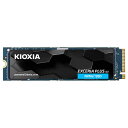
こんな人におすすめ
メリット
デメリット
【ゲームライブラリ向け・高速Gen4 2TB】

こんな人におすすめ
メリット
デメリット
【Gen4の高性能定番】
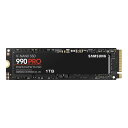
こんな人におすすめ
メリット
デメリット
【Gen5を現実的に導入する2TB】
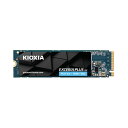
こんな人におすすめ
メリット
デメリット
【最高速クラス・制作作業向けGen5】
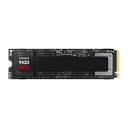
こんな人におすすめ
メリット
デメリット
【M.2スロットを使い切った後の増設用】

こんな人におすすめ
メリット
デメリット
| 用途 | おすすめSSD | 楽天参考価格 |
|---|---|---|
| SATAで大容量を増設 | EXCERIA PLUS G3 1TB SSD-CK1.0N4PLG3J | ¥32,300 |
| OS用Gen4の基準 | Lexar NM790 2TB LNM790X002T-RNNNG | ¥52,980 |
| ゲーム用Gen4 2TB | 990 PRO 1TB MZ-V9P1T0B-IT | ¥35,330 |
| 高性能Gen4 | EXCERIA PLUS G4 SSD-CK2.0N5PLG4J | ¥70,443 |
| 扱いやすいGen5 2TB | Samsung 9100 PRO 2TB MZ-VAP2T0B-IT | ¥104,020 |
| 最高速クラスのGen5 | BX500 CT2000BX500SSD1JP | ¥36,980 |
FAQ
選部マヨ子
Q1

組立テルノ
選部マヨ子
Q2
組立テルノ
選部マヨ子
Q3
組立テルノ
選部マヨ子
Q4
組立テルノ
SSDは1台だけでなく、OS用とゲーム用に分けた構成も試せます。マザーボードのM.2スロット数、SATAポート数、ケースのストレージベイなど、確認済みの仕様に基づく互換性チェックも合わせて確認してください。
記載している価格は2026年7月時点の楽天市場参考価格をもとにした目安です。実際の価格・在庫・製品仕様は販売店とメーカー公式ページで確認してください。SSDやマザーボードの組み合わせによっては、対応世代、スロット共有、冷却条件が異なります。
SSDと組み合わせるマザーボードやメモリも選ぶ場合は、メモリの選び方も参考にしてください。